一、引言:环境配置这道坎,卡住了多少人的第一次
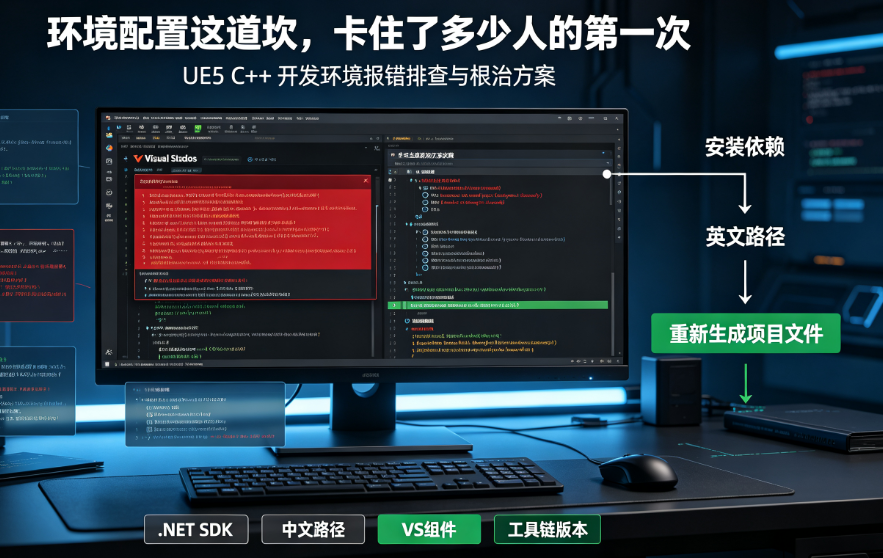
每一个满怀热情准备踏入UE5 C++开发世界的新手,几乎都会在环境配置这一步遭遇“开门黑”。满怀期待地装好了虚幻引擎和Visual Studio,右键点击.uproject文件,兴冲冲地选择“Generate Visual Studio Project Files”,结果等来的不是熟悉的.sln解决方案,而是一串让人头皮发麻的红色报错。更令人沮丧的是,去搜索引擎输入错误代码,得到的答案要么是官方文档里语焉不详的几行说明,要么是社区帖子里各执一词的解决方案——有人说是编译器版本不对,有人说是.NET没装全,还有人喊你把项目从中文文件夹挪出来。今天这篇文章,我把这几年踩过的、帮别人排查过的环境配置问题做一个系统梳理,从.NET SDK版本冲突到中文路径引发的编码灾难,再到VS组件勾选的种种陷阱,一个一个拆解清楚,并给出可操作、可复现的根治方案。
二、.NET SDK:那个让你打包失败的隐形炸弹
很多人在配置UE5环境时,会下意识地认为“装了Visual Studio就等于装了所有依赖”,但现实给了这种想当然一记响亮的耳光。UE5的自动化构建工具链严重依赖特定版本的.NET运行时,而且不同的UE5版本对.NET版本的要求并不相同。最常见的翻车场景是:电脑里已经安装了最新的.NET 8.0甚至.NET 9.0,但打包时UE5报错说找不到.NET Core 3.1运行时,错误信息明确提示需要“Microsoft.WindowsDesktop.App version 3.1.0”。问题根源在于,高版本的.NET并不向下兼容低版本的应用依赖,UE5 5.0版本的工具链硬性要求.NET Desktop Runtime 3.1.0,系统里只有8.0和9.0是没用的。根治方案很简单:去微软官网下载并安装.NET Desktop Runtime 3.1.0的x64版本,同时建议一并安装.NET Framework 4.8 SDK、.NET 6.0运行时以及最新的Windows 11 SDK,宁可多装也不要漏装。一个额外提示是,如果你的UE版本升级了,记得同步检查新版本对应的.NET依赖版本,不同版本的UE对.NET的依赖列表并不完全相同。
三、中文路径:那个藏在文件夹名里的“编码杀手”
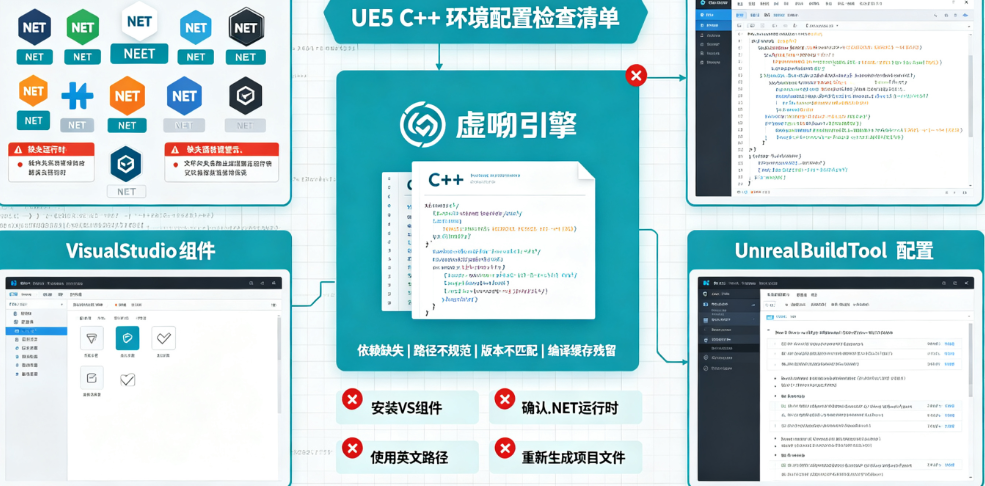
如果说.NET问题是明枪,那中文路径就是暗箭,它坑人的方式极其隐蔽。很多开发者习惯把项目放在“D:/项目/UE5工程”这类带中文的文件夹里,日常使用一切正常,但一旦涉及C++编译、源码构建或Chunk打包,问题就全面爆发了。UE5的构建系统底层依赖大量批处理脚本,这些脚本对Unicode字符集的支持相当有限,中文、日文等双字节字符以及空格、连字符(-)等特殊符号都会导致路径解析异常。具体症状包括:生成项目文件时报MSB3073错误,或者打包时发现资源路径变成了一串乱码“???”,导致打包器无法正确识别文件。更麻烦的是,中文路径引发的问题有时不会直接报错,而是以资源丢失或数据块划分异常的形式出现,排查难度极高。根治此问题的唯一可靠方案是:彻底远离中文和特殊字符,将项目放在纯英文路径下,例如“D:/Projects/UE5_MyGame”,同时确保所有父级文件夹的名称也符合这个规则。如果你已经深陷一个带中文路径的项目无法迁移,一个技术向的替代方案是修改引擎源码中AssetRegistryGenerator.cpp的相关代码,将路径写入逻辑从ANSI编码改为UTF-8编码,但这需要自行编译引擎,门槛较高。
四、Visual Studio组件:勾错一个选项,浪费三小时
Visual Studio的安装过程是另一个重灾区,因为即使你正确勾选了“使用C++的游戏开发”工作负荷,某些关键组件依然可能被遗漏。Epic官方文档明确指出,UE5 C++开发所需的组件清单包括:MSVC v143工具链(需注意具体版本匹配)、Windows 10/11 SDK、用于x86和x64的C++ ATL、以及.NET Framework 4.8 SDK。最容易被忽略的是UE5.4及以上版本对MSVC v14.38工具链的特定依赖,如果VS安装的是更新的14.44版本,而UE5无法识别,就会导致生成项目文件失败或编译报错。解决方案有两种:一是在Visual Studio Installer的“单个组件”中手动搜索并勾选14.38版本的MSVC构建工具和ATL组件;二是通过修改BuildConfiguration.xml文件,强制UnrealBuildTool使用指定版本的编译器。此外,建议关闭Visual Studio的“错误列表”窗口,因为UE项目编译时它经常误报大量无关错误,真正有用的信息藏在“输出”窗口里。还有一个极易被忽视的问题:如果项目存放在OneDrive或桌面等被云同步工具监控的文件夹中,同步过程中的文件锁定也可能引发诡异的编译失败。
五、根治策略:一套可复用的环境配置检查清单
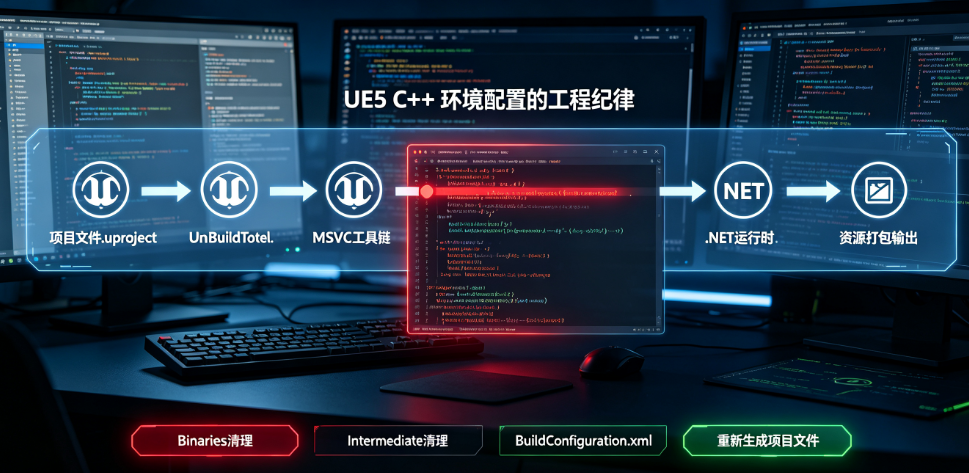
基于以上所有踩坑经验,我整理了一份UE5 C++开发环境配置的完整检查清单。第一步是安装Visual Studio 2022,在“工作负荷”中勾选“使用C++的游戏开发”,然后在“单个组件”中额外确认安装了Windows 11 SDK、.NET Framework 4.8 SDK、以及对应UE版本的MSVC工具链(建议保留14.38版本)。第二步是安装所有必需的.NET运行时:.NET Desktop Runtime 3.1.0、.NET 6.0运行时、.NET 8.0运行时,避免版本缺失引发的打包失败。第三步是将所有UE项目创建在纯英文无空格的路径下,例如“C:/UE_Projects/MyGame”,并确认用户名、桌面路径等也均为英文。第四步是在首次生成项目文件前,在“%AppData%Unreal EngineUnrealBuildTool”目录下创建或修改BuildConfiguration.xml,明确指定CompilerVersion和ToolchainVersion,防止UBT自动选择不兼容的编译器版本。完成以上四步,绝大多数环境配置类问题都能被有效规避,剩下的极少数报错也可以借助“完全删除Binaries、Intermediate、Saved和.sln文件后重新生成”这一通用操作来解决。
写在最后:环境配置不是玄学,是工程纪律
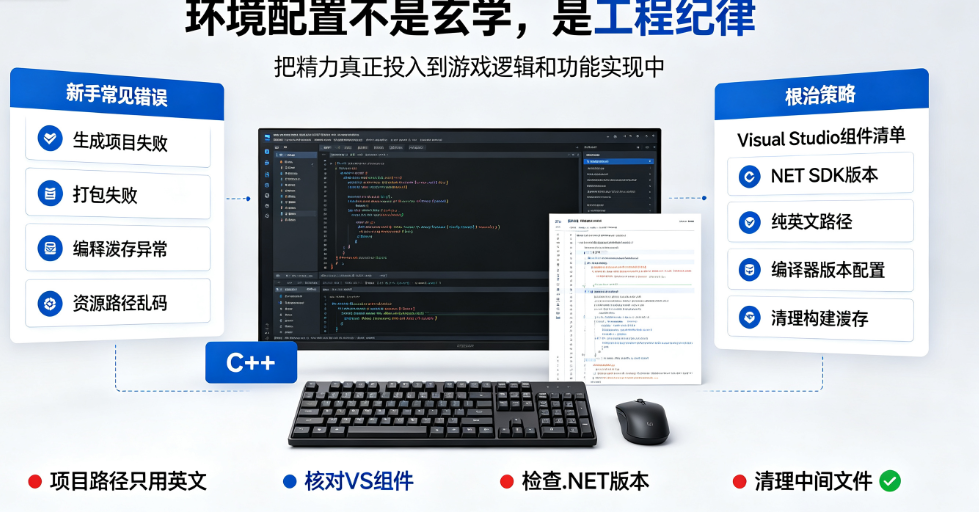
回顾整个UE5 C++环境配置的历程,你会发现绝大多数所谓的“灵异问题”,归根结底都可以归因到三个根源:依赖缺失、路径不规范和版本不匹配。这些问题没有任何技术深度可言,纯粹是工程纪律和环境管理的范畴。一旦你养成了“项目路径只用英文”“安装VS时主动核对组件清单”“遇到报错先去检查.NET和MSVC版本”的习惯,环境配置就不再是拦路虎,而只是开发生命周期中一个可控的环节。希望这份从实战坑洞里爬出来的总结,能帮你节省几个甚至几十个小时的试错时间,让你把宝贵的精力真正投入到UE5的游戏逻辑和功能实现中去。
途傲科技任务大厅发布您的UE5开发需求。如果您正在寻找经验丰富的UE5 C++开发团队协助完成环境配置、项目搭建或功能模块开发,欢迎登录途傲科技网任务大厅,清晰描述您的引擎版本、项目类型和功能需求,平台将为您匹配具备UE5实战经验的专业开发者。人才大厅汇聚了来自全国的游戏开发工程师、技术美术和TA专家,每位人才均展示其过往作品集和技术博客,方便您评估综合能力。服务大厅的商铺案例展示了从独立游戏到企业级仿真项目的完整交付记录,是您选择合作伙伴的重要参考。新用户请移步雇主攻略频道,学习如何撰写技术需求、如何验收交付物,同时关注途傲科技网热门标签频道,实时获取“UE5开发”“游戏源码”“C++性能优化”“虚拟现实”“数字孪生”等热门搜索词,洞察行业前沿。V客优享计划为雇主提供专属服务保障,改变您的外包协作方式,让每一个创意想法都能高效落地。