你是不是也想过给自己的App加个小组件——比如天气、待办事项、健康数据,让用户不用打开App就能在桌面看到关键信息?但一打听,有人说要用SwiftUI,有人说要搞Widget Extension,还有一堆“TimelineProvider”“App Group”之类的术语,听完直接懵了。别慌,今天咱们就把iOS小组件开发这件事彻底讲透。从项目配置到代码实现,再到上架App Store,我会用最白话的方式告诉你:小组件到底是什么、怎么一步步做出来、以及最容易被卡在哪几个坑里。看完这篇,哪怕你是Swift新手,也能动手做出第一个能跑的小组件。
前置准备:搞懂小组件的“三件套”
在写一行代码之前,你得先明白一个小组件由哪三部分组成。Apple的WidgetKit框架规定了三个核心组件:
第一,Widget配置——告诉系统你的小组件叫什么、支持多大尺寸(小/中/大)、需不需要用户设置参数。这就好比填一张“小组件身份证”。
第二,Timeline Provider(时间线提供者)——这是小组件的“大脑”,它决定小组件什么时候更新、每次更新显示什么内容。比如天气小组件每小时更新一次,每次显示最新的温度。
第三,View(视图)——用SwiftUI写的界面,决定小组件长什么样。注意:小组件只能用SwiftUI,不能用UIKit。
另外还有一个重要概念:小组件不是实时刷新的。你给系统一个“时间线”(比如未来24小时每小时的预测数据),系统自己决定什么时候刷新。你不能像普通App那样随时“命令”它刷新。这个特性直接影响你的设计思路——别做需要秒级更新的东西。
核心步骤:六步从零到上架
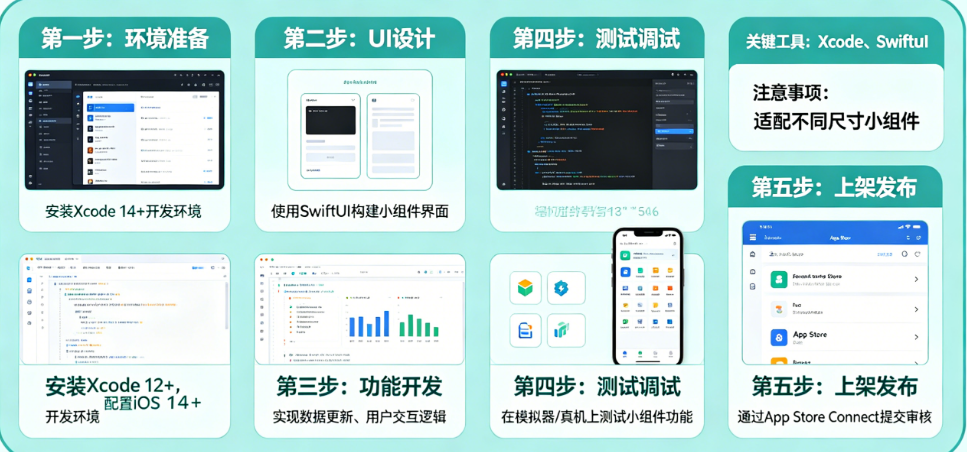
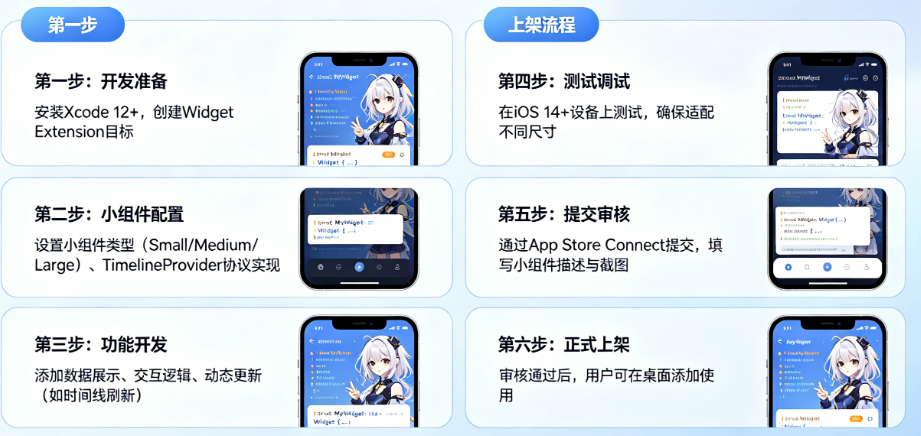
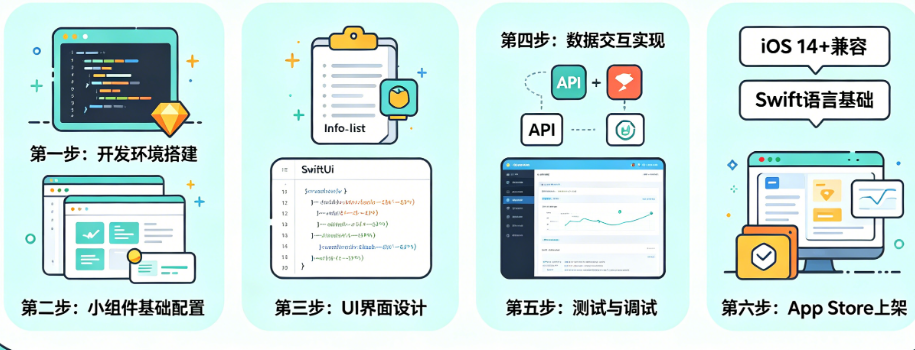
步骤一:创建Widget Extension
打开Xcode,打开你的现有项目(或者新建一个),选择 File → New → Target,然后搜索“Widget Extension”。给它起个名字,比如“MyWidget”。关键一步:如果你不需要用户可配置的参数(比如让用户选城市),一定把“Include Configuration Intent”这个选项取消勾选。勾了的话会多出一堆用不上的代码,新手容易被绕晕。
创建完成后,Xcode会自动生成几个文件:一个Widget结构体(入口)、一个Provider(时间线)、一个View(界面)。别被它们吓到,大部分代码是模板,你只需要修改关键部分。
步骤二:配置App Group——让小组件和App“说话”
这是新手最容易卡住的地方。你的小组件和主App运行在两个不同的“沙盒”里,它们不能直接共享数据。比如用户在App里设置了一个“目标步数”,小组件想读这个数字,就需要通过App Group。
配置方法:在Xcode里选中你的项目Target → Signing & Capabilities → 点击“+ Capability” → 添加“App Groups”。然后给这个群组起个名字,格式通常是group.com.yourcompany.yourapp。注意:主App和Widget Extension两个Target都要加同一个App Group。
在代码里读写共享数据,用UserDefaults(suiteName: “group.xxx”),而不是标准的UserDefaults.standard。这是无数人踩过的坑,记住了。
步骤三:定义Timeline Provider——告诉系统“什么时候更新什么”
打开生成的Provider结构体,你会看到两个关键方法:getSnapshot和getTimeline。getSnapshot是给Widget Gallery(添加小组件时的预览界面)用的,返回一个示例数据就行。getTimeline才是核心:你需要在这里生成未来一段时间的时间线条目。
举个例子:做一个显示“今日步数”的小组件,你需要在getTimeline里从App Group读取当前步数,生成当前这个时刻的条目,然后告诉系统“一小时后刷新”。代码结构大概是这样的:
swift
func getTimeline(in context: Context, completion: @escaping (Timeline) -> ()) {
// 1. 读取数据(从App Group)
let steps = readStepsFromSharedStorage()
// 2. 创建当前时刻的Entry
let entry = SimpleEntry(date: Date(), steps: steps)
// 3. 设置下次刷新时间(比如1小时后)
let nextUpdate = Calendar.current.date(byAdding: .hour, value: 1, to: Date())!
let timeline = Timeline(entries: [entry], policy: .after(nextUpdate))
completion(timeline)
}
注意:getTimeline里不要做网络请求(或者做了也要很快返回),因为系统等不起。如果你需要网络数据,应该在主App里提前下载好,存到App Group里,小组件直接读。
步骤四:设计Widget视图——用SwiftUI画界面
小组件的视图和普通SwiftUI视图差不多,但有两个限制:不能有滚动、不能有动画(或者说动画极其受限)。你只能展示静态信息,点击小组件可以跳转到App,但不能在小组件里做交互。
生成模板里已经有一个WidgetEntryView,你需要修改它来展示你的数据。一个经典写法是根据小组件尺寸(.systemSmall、.systemMedium、.systemLarge)显示不同布局:
swift
struct WidgetEntryView : View {
var entry: Provider.Entry
@Environment(.widgetFamily) var family // 获取当前小组件尺寸
var body: some View {
switch family {
case .systemSmall:
SmallView(data: entry.data)
case .systemMedium:
MediumView(data: entry.data)
default:
LargeView(data: entry.data)
}
}
}
别忘了给小组件加上背景——.containerBackground修饰符是必须的,否则会报错。
步骤五:注册Widget到主项目
在Widget Extension的入口文件(通常叫YourWidget.swift),你会看到一个@main标记的结构体,它实现了Widget协议。确保body里返回了正确的配置:
swift
@main
struct MyWidget: Widget {
let kind: String = “MyWidget”
var body: some WidgetConfiguration {
StaticConfiguration(kind: kind, provider: Provider()) { entry in
WidgetEntryView(entry: entry)
}
.configurationDisplayName(“我的小组件”)
.description(“显示今日步数和活动情况”)
.supportedFamilies([.systemSmall, .systemMedium])
}
}
这里.supportedFamilies指定了你支持哪些尺寸,用户添加小组件时可以选择。
步骤六:上架App Store——注意事项
小组件不会单独上架,它是你App的一部分。当你把包含Widget Extension的App提交到App Store Connect时,小组件会自动被打包进去。但有几点要注意:
Bundle ID必须提前注册:在Apple Developer后台,你需要为Widget Extension注册一个独立的Bundle ID(通常是在主Bundle ID后面加.widget)。
App Groups必须在Provisioning Profile里开启:如果App Group配置不对,上架验证会失败。
小组件不能作为“核心功能”:Apple审核指南要求,小组件必须是主App的补充,不能单独构成一个App的全部功能。如果你的App只有小组件、打开主App啥都没有,会被拒。
常见问题与避坑指南
问:小组件为什么不更新?
这是最常被问的问题。原因通常有三个:第一,getTimeline返回的时间线里,policy设置的时间太远(比如24小时后),系统还没到刷新点。第二,你在App里更新了数据(比如步数变了),但没有调用WidgetCenter.shared.reloadTimelines(ofKind:)来通知系统刷新。第三,iOS为了省电,不会严格按照你给的时间刷新——有时候会推迟几分钟甚至几小时。这是系统行为,你控制不了。
问:小组件可以用网络请求吗?
可以,但不推荐。小组件是在后台进程中运行的,系统给它的资源极其有限。如果你在getTimeline里做同步网络请求,大概率超时失败。正确做法是:在主App里用Background Fetch下载数据,存到App Group,小组件只读取。
问:SwiftUI和UIKit选哪个?
没得选。小组件只能用SwiftUI。所以如果你还不会SwiftUI,得先去补补课。好消息是小组件的SwiftUI代码比较简单,不需要学太深就能上手。
问:小组件支持点击交互吗?
支持但不完全支持。你可以给小组件加一个widgetURL,让用户点击后跳转到App的指定页面。但不能做滑动、按钮点击等复杂交互——小组件不是迷你App,它只是一个“展示窗口”。

进阶技巧:让小组件更好用
第一,做智能刷新。别傻乎乎地每小时刷新一次。比如待办事项小组件,用户勾选一项后,你的主App应该立刻调用WidgetCenter.shared.reloadTimelines,让小组件马上更新。第二,支持深色模式。用.preferredColorScheme修饰符让你的小组件在深色模式下也好看。第三,做“预览”。在Xcode里用.previewContext给不同尺寸的小组件做预览,省得每次都跑真机。
总结
iOS小组件开发,听着玄乎,拆开就是三件事:建Extension、配App Group、写Timeline和View。最容易被卡的是数据共享(App Group)和刷新时机(Timeline),这两块搞懂了,剩下的就是SwiftUI的熟练度问题。记住:小组件是“展示”不是“交互”,是“补充”不是“核心”。先从最简单的静态小组件开始,跑通了再加动态数据。
如果你看完还是觉得心里没底,或者已经有了App但没时间自己写小组件代码,上途傲科技发个任务就解决了。去任务大厅把你的App类型、想要的小组件功能(比如“显示运动数据”或“待办清单”)写清楚,很快就有做过iOS小组件开发的工程师来报价。你可以在人才大厅里翻看他们的过往案例,专门找那些标有“WidgetKit”“SwiftUI”“App Group”经验的人;去服务大厅和商铺案例里,看看别人是怎么处理时间线刷新、深色模式适配、多尺寸布局这些细节的。威客攻略里还有很多发布需求和验收交付的技巧,花20分钟翻一遍,能帮你筛掉一大批“只会写普通App、没做过小组件”的开发者。如果只需要现成的代码模板或UI设计,一品商城也有不少实惠的选择。顺手开个V客优享,还能享受优先推荐和费用减免——说到底,改变你的工作方式,不是让你自己从零啃SwiftUI,而是让你用更聪明的方式找到懂iOS生态的伙伴。途傲科技上百万服务商,做文化创意、App开发、小组件设计的都有。去发个需求吧,别让你的App在桌面上“隐身”。