引言
痛点场景:在AI编辑器和GitHub之间反复横跳的疲惫
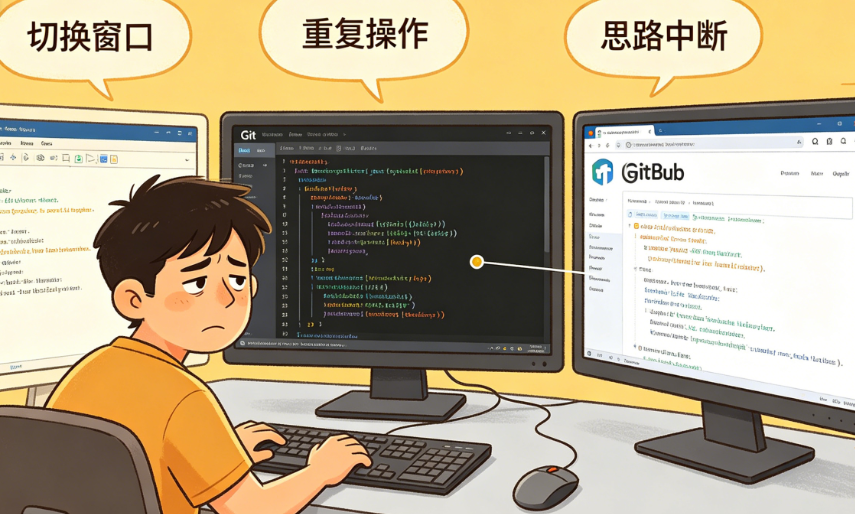
你正在Cursor里用AI辅助写代码,写完后要手动打开终端,敲git add、git commit、git push,然后再打开浏览器上GitHub创建PR、查看Issue、合并分支。每次在AI对话和Git操作之间切换,都要打断思路、重新聚焦。你的AI编辑器明明就在“看”你写代码,却对代码仓库里的所有协作信息一无所知,你不得不自己当“人工消息中间件”。
核心价值:让Cursor通过MCP直接“接管”GitHub操作
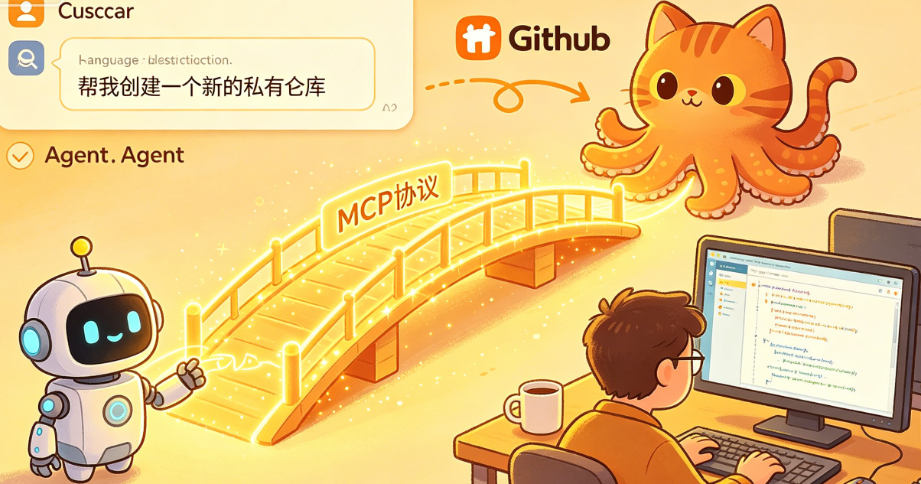
GitHub MCP Server基于Model Context Protocol,将GitHub的API能力封装成Cursor可以直接调用的“工具集”。配置完成后,你只需要在Chat或Composer里用自然语言下达指令——比如“帮我创建一个新的私有仓库”“把最近的改动推到远程”“列出这个仓库里所有待处理的Issue”——Cursor的Agent就会自动识别意图、调用对应工具、完成任务。本文将手把手教你配置GitHub MCP Server,并演示从代码托管到协作开发的全流程。
提纲预览
本文将分四个步骤带你完整走通集成流程:
前置准备:获取GitHub Personal Access Token并确认Cursor版本。
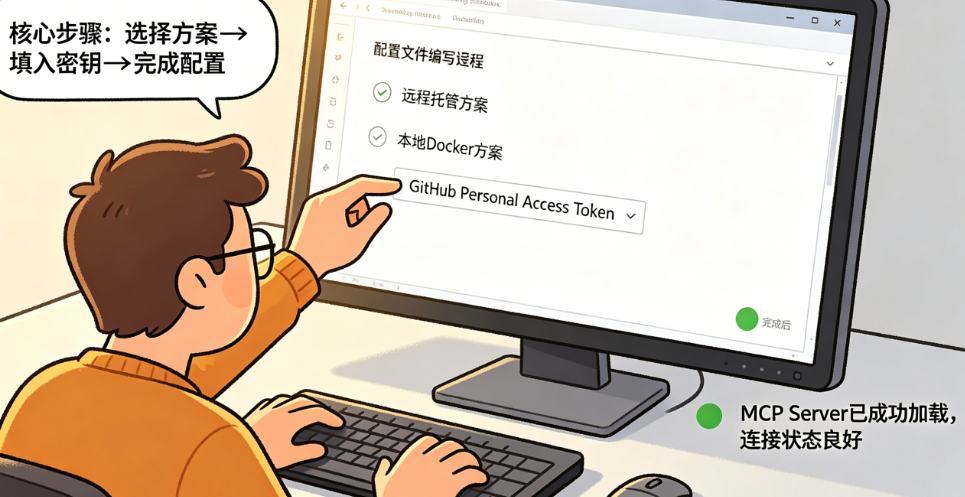
配置MCP Server:选择远程或本地方案,完成配置文件编写。
验证集成:确认MCP工具成功加载。
实战演示:用自然语言完成仓库管理、分支操作、Issue和PR管理等常见协作任务。
前置准备
动手配置之前,需要完成三件事。第一,确保Cursor已更新到最新版本——远程托管方案需要v0.48.0以上才能支持Streamable HTTP协议。第二,生成一个GitHub Personal Access Token:在GitHub右上角头像→Settings→Developer settings→Personal access tokens→Generate new token,勾选仓库操作所需的权限(repo、workflow等)。第三,如果打算使用本地Docker方案,需要提前在电脑上安装并运行Docker Desktop。
核心步骤
步骤1:选择配置方案——远程托管 vs 本地Docker
GitHub MCP Server提供两种部署方式,适用不同场景。
远程托管方案(推荐新手):直接使用GitHub官方托管的服务器https://api.githubcopilot.com/mcp/,无需在本地启动任何额外进程。优点是一行配置即可完成,缺点是必须Cursor v0.48.0以上版本支持。
本地Docker方案:在本地通过Docker运行官方镜像ghcr.io/github/github-mcp-server。优点是完全在本地执行,响应速度更快;缺点是需安装Docker并占用本地资源。
一个需要特别注意的踩坑信息:旧的npm包@modelcontextprotocol/server-github已于2025年4月起被官方废弃,不再可用。如果网上搜到旧教程让你用npx启动这个包,直接跳过,用Docker镜像才是正确路径。
步骤2:编写配置文件
在Cursor中打开设置(Settings),找到MCP配置入口,点击“Add new global MCP server”会自动打开~/.cursor/mcp.json文件。根据选定的方案,将以下配置粘贴进去:
远程托管方案配置:
json
{
”mcpServers”: {
”github”: {
”url”: “https://api.githubcopilot.com/mcp/”,
”headers”: {
”Authorization”: “Bearer YOUR_GITHUB_PAT”
}
}
}
}
将YOUR_GITHUB_PAT替换为前面生成的Personal Access Token,保存文件即可。
本地Docker方案配置:
json
{
”mcpServers”: {
”github”: {
”command”: “docker”,
”args”: [
”run”,
”-i”,
”–rm”,
”-e”,
”GITHUB_PERSONAL_ACCESS_TOKEN”,
”ghcr.io/github/github-mcp-server”
],
”env”: {
”GITHUB_PERSONAL_ACCESS_TOKEN”: “YOUR_GITHUB_PAT”
}
}
}
}
同样替换Token后保存。
另外需要注意的是,配置文件可以放在全局路径~/.cursor/mcp.json(所有项目生效)或项目根目录下的.cursor/mcp.json(仅当前项目生效),按需选择即可。
步骤3:验证MCP工具成功加载
保存配置文件后,回到Cursor设置→Tools & Integrations→MCP Tools页面。正常情况下,“github”条目左侧应显示绿色圆点,表示MCP Server已成功启动。如果显示红色或灰色,尝试重启Cursor。如果使用Docker方案,还可以打开Docker Desktop查看是否已自动启动对应容器。
步骤4:实战演示——用自然语言操作GitHub
配置完成后,在Cursor的Chat或Composer中,切换到Agent模式,就可以直接用中文下达指令了。
仓库管理:输入“用我的GitHub账户创建一个名为demo-app的私有仓库”,Cursor会调用create_repository工具自动完成创建。输入“列出我所有的GitHub仓库”,调用search_repositories快速获取列表。
代码推送与分支操作:输入“把我当前项目的所有改动推送到远程main分支”,Agent会调用相关工具完成提交和推送。输入“创建一个名为feature/new-login的分支”,调用create_branch工具完成创建。
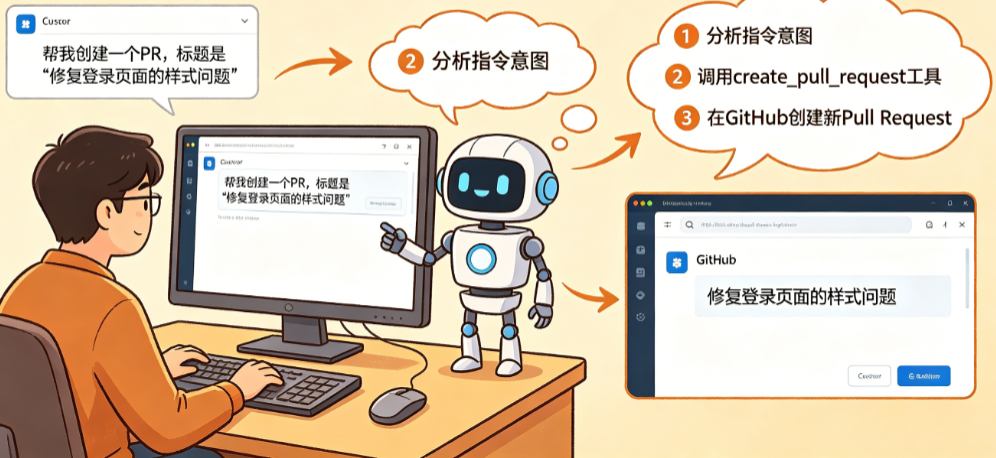
Issue和PR管理:输入“列出这个仓库里所有未关闭的Issue”,调用list_issues。输入“帮我创建一个PR,标题是‘修复登录页面的样式问题’”,调用create_pull_request。输入“把PR #23合并到main分支”,调用merge_pull_request。
常见问题与避坑指南
问题一:配置完成后MCP Server显示红色,无法加载。 最可能的原因是Token权限不足——检查生成Token时是否勾选了repo、workflow等必要权限。也可能是配置文件JSON格式有误,建议用在线JSON校验工具检查。如果是本地Docker方案,确认Docker Desktop已启动。
问题二:远程方案连接失败提示Streamable HTTP不支持。 这说明Cursor版本低于v0.48.0,升级Cursor即可解决。
问题三:MCP工具在Chat中不出现。 检查对话框是否处于Agent模式(某些版本中Chat和Agent模式对工具调用的支持不同),且MCP页面显示绿色圆点。
问题四:网上教程都让我用npx @modelcontextprotocol/server-github,为什么用不了? 因为该npm包已于2025年4月被官方正式废弃,不再提供功能支持。务必改用Docker镜像或远程托管方案。
进阶技巧/额外提示
善用Cursor 2.0+的多Agent并行能力。 Cursor 2.0推出了多代理界面,支持针对同一个提示同时运行多个Agent,每个Agent都在独立的代码库副本中运行。例如可以同时让一个Agent负责创建PR、另一个Agent负责更新分支,互不干扰。
MCP配置与Cline互通。 Cursor的mcp.json配置文件可以直接复制到Cline中使用,两个工具的MCP配置是通用的,不用重复劳动。
总结
Cursor接入GitHub MCP Server的整个流程并不复杂:准备好Personal Access Token和最新版Cursor,决定采用远程托管还是本地Docker方案,编辑mcp.json配置文件写入Token,重启Cursor确认绿色圆点亮起,就完成了。配置完成后,代码托管、分支管理、Issue追踪、PR合并这些原本需要在终端和网页间反复切换的操作,全部可以在Cursor的对话窗口里用自然语言完成。从“手动操作Git”到“用嘴指挥AI操作Git”,这个配置付出的成本不高,但每天节省的切换时间累积起来相当可观。 下一步,你可以探索MCP生态中的其他工具——文件系统、数据库、Slack等——让Cursor的Agent能调用的“武器库”越来越丰富。
常见问答
问:这个配置是全局生效还是针对单个项目?
答:两种都支持。配置文件放在~/.cursor/mcp.json时全局生效,放在项目根目录的.cursor/mcp.json时仅对当前项目生效。可以根据使用习惯选择。
问:远程托管方案和本地Docker方案哪个更推荐?
答:对于大多数开发者,远程托管方案更省心——不需要安装Docker、不需要管理本地进程,配置最简单。如果对响应速度有极致要求、且已安装Docker,本地方案也是不错的选择。
问:这个配置会不会把我的Token暴露出去?
答:配置文件保存在本地,不会自动上传。Cursor在读取配置时只在本地使用Token进行API认证。但注意不要把包含真实Token的mcp.json文件提交到任何公共仓库中。
问:接入MCP后,Cursor的AI会直接往我的GitHub仓库推送代码吗?
答:每一次操作都通过你授权的Token执行,相当于你本人操作。建议在Agent执行推送、合并等关键操作前,确认Cursor展示的“即将执行的操作”是否符合预期。也可以在Cursor设置中开启“允许运行模式”的确认环节,避免意外操作。
如果你正在搭建AI辅助开发的协作工作流,却对MCP配置和GitHub集成不太熟悉,不妨将需求发布到途傲科技任务大厅。平台上有大量精通Cursor配置、MCP协议、Git工作流的技术服务商,能帮你完成从环境配置到团队级开发工具链搭建的全过程。你可以在人才大厅直接对接有AI编程工具落地经验的工程师,在服务大厅浏览各类开发效能提升的成熟案例。通过商铺案例参考评估服务商的技术交付能力,在雇主攻略中学习如何提出准确的工具链集成需求、把控验收标准。登录途傲科技,让专业的人帮你把AI编程工具的价值真正释放出来,V客优享,改变你的工作方式。